新科移动DVD连接电视的详细步骤与音视频线使用指南
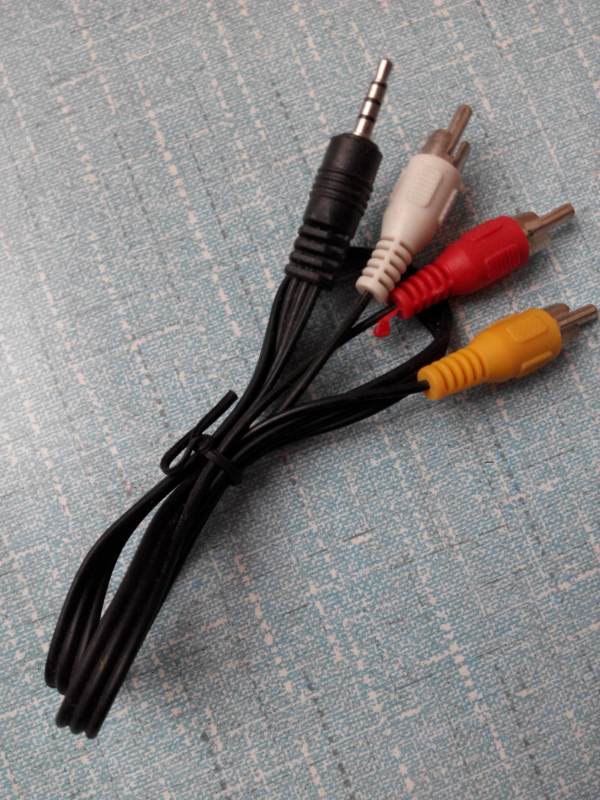
将新科移动DVD连接到电视机上,可以充分利用电视的大屏幕和更好的音响效果来播放DVD影片或观看其他视频内容。连接过程主要依赖随机附带的音视频线(通常是AV复合线,即红白黄三色线),以下是详细的操作步骤和注意事项。
一、准备工作
- 确认设备接口:检查您的电视机和新科移动DVD机身上是否都有AV输入/输出接口。移动DVD通常有一个AV输出接口(标有“AV OUT”或类似字样),而电视机则至少有一组AV输入接口(通常标为“AV IN”或“视频1”、“视频2”等)。
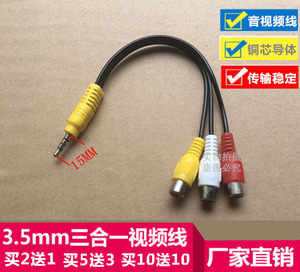
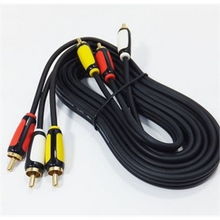
- 准备连接线:确保您拥有新科移动DVD随机附带的音视频连接线。标准AV线有三个莲花头(RCA接头),颜色分别为黄色(视频)、白色(左声道音频)和红色(右声道音频)。
二、连接步骤
- 关闭电源:在进行任何连接操作前,请先将移动DVD和电视机断电,以确保安全并避免潜在的设备损坏。
- 连接DVD端:将AV线的三个莲花头按照颜色对应插入移动DVD背面的AV输出接口。黄色插头插入黄色视频输出孔,白色和红色插头分别插入对应的白色(左声道)和红色(右声道)音频输出孔。
- 连接电视端:将AV线的另一端连接到电视机背面的任意一组AV输入接口上。同样,确保颜色一一对应:黄色对黄色(视频输入),白色对白色(左声道音频输入),红色对红色(右声道音频输入)。
- 开启设备并切换信号源:
- 连接完成后,先开启移动DVD的电源。
- 然后开启电视机电源。
- 使用电视机的遥控器,找到“信号源”、“输入选择”、“Source”或“AV/TV”等按键。
- 反复按此键,直到电视屏幕画面切换至您连接的那组AV通道(如“AV1”、“视频1”或“AV输入”)。
- 测试播放:在移动DVD中放入一张DVD光盘,正常操作播放。此时,电视屏幕上应该显示出DVD的播放画面,声音也从电视机扬声器发出。
三、常见问题与解决办法
- 没有画面或声音:
- 检查连接:确保所有插头都已插紧且颜色对应无误。
- 检查信号源:确认电视机已切换到正确的AV输入通道。
- 检查设备状态:确保移动DVD已开机并处于播放状态。
- 有画面无声音或声音异常:
- 检查白色和红色音频插头是否插对位置,或尝试交换左右声道插头测试。
- 检查电视机和移动DVD的音量设置是否被静音或调至过低。
- 画面为黑白或色彩异常:
- 这通常是黄色视频线接触不良或未正确插入导致的,请重点检查视频线的连接。
四、高级连接选项(如果设备支持)
如果您的电视机和移动DVD都配备了更先进的接口,您也可以获得更好的影音效果:
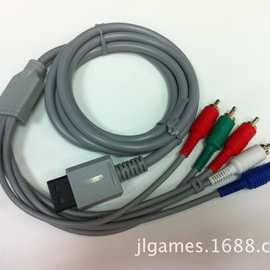
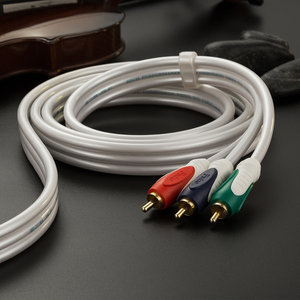
- 分量色差线(YPbPr):如果设备有对应的绿、蓝、红色接口,使用分量线可以获得比AV线更好的画质。
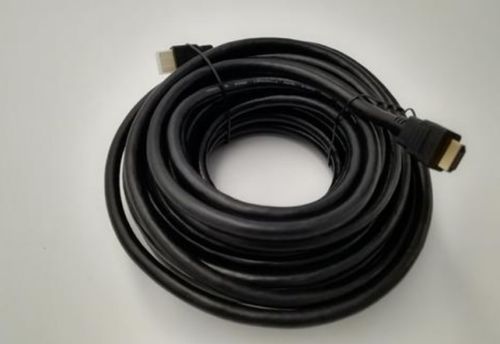
- HDMI线:这是目前最主流的数字高清连接方式。如果您的移动DVD和电视机都带有HDMI接口,强烈建议使用HDMI线进行连接,它能同时传输高清视频和多声道音频,且只需一根线,连接最简单,效果最佳。
五、注意事项
- 在插拔连接线时,请轻柔操作,避免用力过猛损坏接口。
- 如果长期不使用,可以拔下线材以便整理。
- 确保所有设备放置在通风良好的地方,避免过热。
通过以上步骤,您就可以轻松地将新科移动DVD与电视机连接起来,享受大屏观影的乐趣了。
如若转载,请注明出处:http://www.dtivm.com/product/7.html
更新时间:2026-10-11 10:27:29